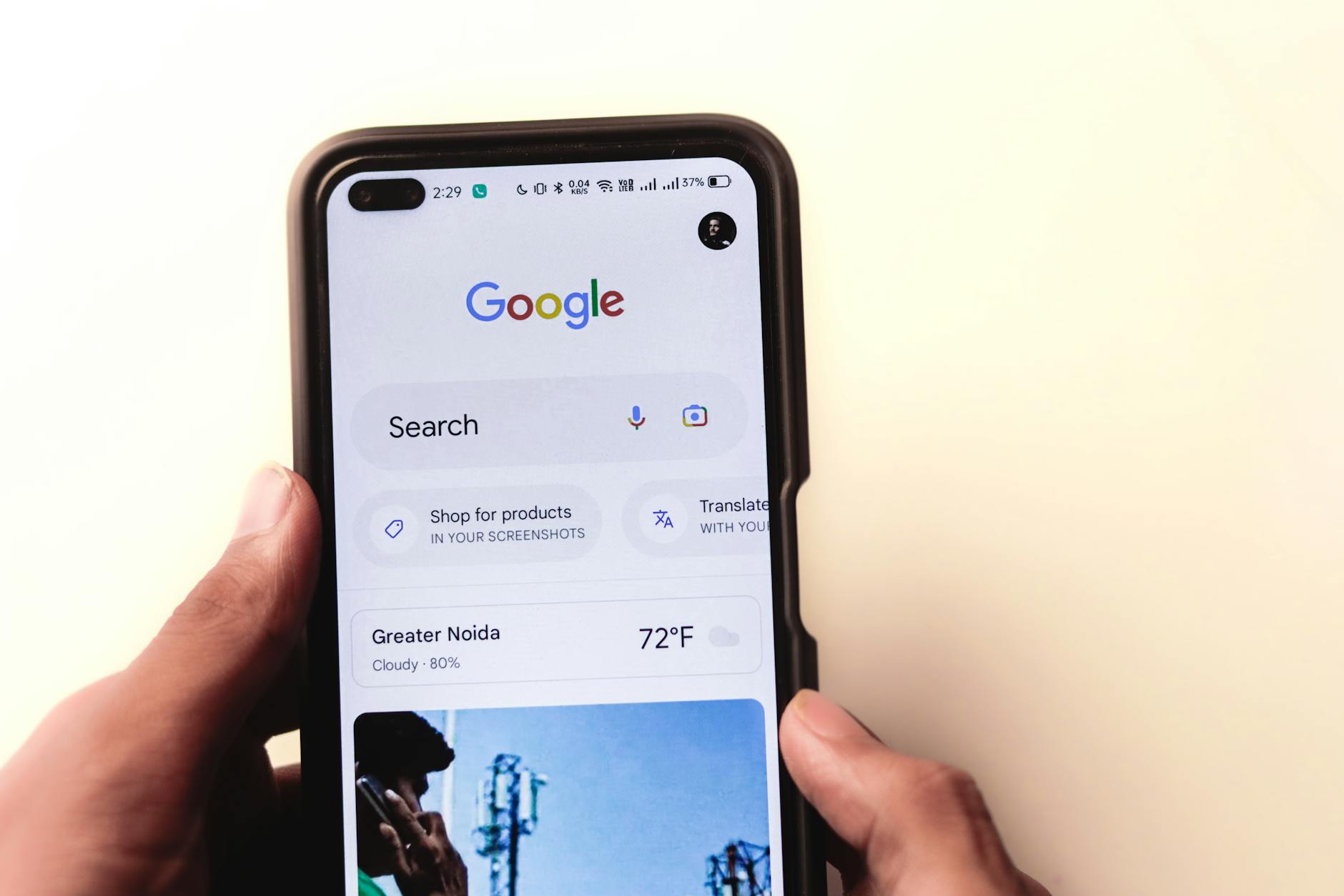
「Googleで画像検索しようとしたらカメラマークが見つからない」「以前はあったはずなのに消えた」「スマホで画像検索する方法がわからない」—こうした疑問を持つ人は多い。
結論から言うと、Google画像検索のカメラマークが表示されない最大の理由は、2023年以降にカメラマークがGoogle レンズのマークに変更されたためだ。スマホユーザーはGoogleアプリをダウンロードすることが最もシンプルな解決策になる。
この記事では、カメラマークが表示されない4つの原因・対処法2つ・Google レンズの使い方・5つの便利な活用方法まで徹底解説する。
- Google画像検索でカメラマークがない原因は主に4つ
- Google画像検索でカメラマークが出ない時の対処法2つ
- Google レンズとは?カメラマークから変わった新機能を理解する
- Google画像検索(Google レンズ)の便利な活用方法5選
- スマホでGoogle画像検索をするならGoogleアプリ一択
- まとめ|Google画像検索でカメラマークがない時はGoogle レンズへの変更が主な原因
Google画像検索でカメラマークがない原因は主に4つ
原因①画像検索モードのページに切り替わっていない
通常のGoogle検索ページと画像検索ページは別・右上の「画像」をクリックして切り替える手順
最初に確認すべき原因が「画像検索用のページに切り替わっていない」というケースだ。Google.comのトップページや通常の検索結果ページには画像検索用のカメラマーク(またはGoogle レンズのマーク)は表示されない。
画像検索ページへの切り替え手順は以下の通りだ。
- Googleの検索ページを開く
- 画面右上または検索結果のタブに表示されている「画像」をクリックする
- 画像検索用のページに切り替わると、検索バー内にカメラマーク(またはGoogle レンズのマーク)が表示される
まずこの手順を試してみて、それでもマークが表示されない場合は次の原因を確認してほしい。
原因②PCのOSやアプリのバージョンが古くアップデートできていない
最新バージョンに更新することでカメラマークが表示されるようになる可能性がある
ブラウザのバージョンが古い場合、最新のGoogle画像検索インターフェースが正しく表示されないことがある。特にGoogle Chromeを使っている場合は、ブラウザのバージョンが古いとUI(ユーザーインターフェース)の一部が正常に表示されないケースがある。
対処法は以下の通りだ。
- Google Chromeの場合:右上の3点メニュー→「ヘルプ」→「Google Chromeについて」から最新バージョンへの更新を確認する
- Safariの場合:macOS・iOSのシステムアップデートを確認して最新バージョンにする
- スマホアプリの場合:App Store・Google Playからアプリのアップデートを確認する
原因③スマホブラウザからアクセスしているため表示されない仕様になっている
iPhone・Androidのスマホブラウザはカメラマークなしがデフォルトの仕様
iPhone・AndroidのスマートフォンブラウザからGoogleの画像検索ページにアクセスすると、デフォルトではカメラマーク(画像アップロード機能)が表示されない仕様になっている。これはスマホブラウザが「モバイル版のGoogleページ」を表示するためで、モバイル版ではカメラによる検索機能の表示が省略されているケースがある。
この問題の解決方法は次のセクションで詳しく解説する。
原因④【最重要】最新版Google ChromeではカメラマークはGoogle レンズのマークに変更済み
2023年10月確認時点でカメラマークは廃止されそもそも表示できない仕様に変更された
最も重要な原因がこれだ。2023年10月時点での確認では、Google画像検索の「カメラマーク」は廃止されており、代わりに「Google レンズ(Googleレンズ)」のマークに変更されている(※最新の仕様はGoogleの公式サイトで確認してほしい)。
つまり「カメラマークがない」のは不具合や設定の問題ではなく、Googleが仕様を変更したことが原因だ。「以前はあったカメラマークが消えた」と感じている人は、カメラマークがGoogle レンズマークに置き換えられたことを理解することが解決への第一歩になる。
Google レンズマークは従来のカメラマークと同じ「画像をアップロードして検索する」機能を含みつつ、さらに多くの機能が追加された後継機能だ。
Google画像検索でカメラマークが出ない時の対処法2つ
対処法①スマホブラウザをPC用ブラウザに切り替える
Google画像検索ページを開く→右下アイコン→「PC版サイトを見る」の3ステップ手順
スマホブラウザでカメラマークまたはGoogle レンズマークが表示されない場合、ブラウザをPC版表示に切り替えることで表示される場合がある。手順は以下の通りだ。
【ChromeブラウザでのPC版切り替え手順】
- Chromeブラウザを開いてGoogle画像検索ページ(images.google.com)にアクセスする
- 画面右上の3点メニュー(︙)をタップする
- 「PC版サイト」または「デスクトップ版サイトをリクエスト」にチェックを入れる
【SafariブラウザでのPC版切り替え手順(iPhone)】
- Safariでimages.google.comにアクセスする
- アドレスバー横の「AA」ボタンをタップする
- 「デスクトップ用Webサイトを表示」をタップする
PC版に切り替えるとカメラマークが表示されて画像アップロード検索が可能になる
PC版サイトに切り替えることで検索バー内にGoogle レンズマーク(旧カメラマーク)が表示され、画像をアップロードして検索する機能が使えるようになる。ただし毎回PC版に切り替える手間がかかるという欠点がある。
対処法②Googleアプリをダウンロードして使う(最もおすすめ)
いちいちPC版に切り替える手間がゼロになる最もスマートな解決策
スマホで快適に画像検索(Google レンズ)を使う最もスマートな方法がGoogleアプリのダウンロードだ。ブラウザのPC版切り替えという手間が完全になくなり・より多くのモードが使えて・起動も速いという3つのメリットがある。
操作手順|アプリを開く→検索窓のアイコンをタップ→Google Lensが起動して撮影
Googleアプリを使ったGoogle レンズの起動手順は以下の通りだ。
- スマートフォンにGoogleアプリをインストールして開く
- 検索バーの中に表示されているカメラ(Google レンズ)のアイコンをタップする
- Google Lensのカメラが起動するので、検索したいものを撮影するかカメラロールから画像を選択する
- 撮影・選択すると自動的に検索結果が表示される
iPhoneはApp Store・AndroidはGoogle Playからダウンロードできる
Googleアプリはどちらも無料でダウンロードできる。iPhoneはApp Storeで「Google」と検索、AndroidはGoogle Playストアで「Google」と検索してダウンロードしてほしい。既にGoogleアプリがインストールされている場合はバージョンが最新かどうかを確認してから使うことをおすすめする。
Google レンズとは?カメラマークから変わった新機能を理解する

Google レンズはカメラマークの後継機能でより多くのことができる
Google レンズ(Google Lens)はGoogleが提供するAIを活用した視覚的な検索機能だ。従来の「カメラマークから画像をアップロードして検索する」という機能を引き継ぎつつ、リアルタイムのカメラ映像を使った検索・翻訳・テキスト読み取り・ショッピングなど大幅に機能が拡張された後継機能だ。
左右スワイプで「翻訳」「テキスト」「ショッピング」の3モードに切り替えられる
Google Lensを起動すると画面下部に複数のモードが表示される。左右にスワイプするか各モードのボタンをタップすることで以下のモードに切り替えられる。
- 翻訳:外国語のテキストにカメラをかざすと日本語訳がリアルタイムで重なって表示される
- テキスト:紙のメモ・資料・看板などの文字を読み取ってコピーできるテキストに変換する
- ショッピング:商品・バーコードをスキャンして購入できる通販サイトを一括検索する
- 検索:被写体・物・場所を撮影して関連情報を検索する
- 宿題:数式・問題文をかざすと解き方を解説してくれる機能(対応言語あり)
カメラマークよりも機能が拡張されており使いこなすと日常生活が大幅に便利になる
従来のカメラマークは「画像をアップロードして同じ画像・類似画像を検索する」という1つの機能しかなかったが、Google レンズはリアルタイムカメラ・翻訳・テキスト変換・ショッピング・図鑑的な使い方まで対応した多機能ツールへと進化している。「カメラマークがなくなった」のではなく「より便利なツールに進化した」と理解することが正しい認識だ。
Google画像検索(Google レンズ)の便利な活用方法5選

活用①「ショッピング」モードで類似商品・最安値商品を検索する
商品またはバーコードをスキャンするだけで購入できるECサイトを一括検索できる
Google レンズのショッピングモードは、商品の外観写真やバーコードをスキャンするだけでAmazon・楽天・Yahooショッピングなどの複数のECサイトでの販売情報を一括表示してくれる機能だ。
「他のカラーを知りたい」「もっと安い同系商品を探したい」場面で役立つ
実際の活用場面は以下のようなケースだ。
- 気に入った服・雑貨を撮影して「同じ商品の他のカラー・サイズを探したい」という場面
- 店頭で見つけた商品をスキャンして「ネットの方が安くないか確認したい」という場面
- プレゼントでもらったものの型番・正式な商品名を調べたい場面
活用②「図鑑」として使う|花・虫・動物の名前を撮影するだけで調べられる
子どもとの散歩で「これ何?」と聞かれた時に即座に答えられる実用的な使い方
Google Lensの「検索」モードでは、道端で見かけた花・植物・虫・動物を撮影するだけでAIが種類・名前・特徴を瞬時に調べてくれる。子どもとの散歩・ハイキング・ガーデニング中に「この花の名前は何?」という疑問が生まれた際に、アプリを開いてカメラを向けるだけで即答できる実用的な使い方だ。植物・花の鑑定精度は特に高く評価されている。
活用③「辞書・翻訳」として使う|紙の外国語テキストをかざすだけで即翻訳
打ち込み不要でカメラをかざすだけで翻訳が表示される手間ゼロの活用法
翻訳モードはGoogle翻訳と連携した機能で、英語・中国語・韓国語などの外国語テキストにカメラをかざすだけでリアルタイムに日本語訳がAR(拡張現実)表示される。英語の教科書・海外の商品パッケージ・レストランの外国語メニュー・輸入品の取扱説明書など、テキストを打ち込む手間がゼロになる。旅行中や外国語の資料を読む機会が多い人には特に便利な機能だ。
活用④「テキスト」モードで紙のメモや資料を読み取りコピーする
手書きメモや紙の資料をスキャンしてスマホのメモアプリにそのままペーストできる
テキストモードは紙に書かれた文字(印刷・手書き問わず)を読み取ってデジタルテキストに変換する機能だ。会議で配られた紙の資料・ノートに書いたメモ・ホワイトボードの内容などをスキャンして、スマートフォンのメモアプリやメール・LINEにそのままコピー&ペーストできる。手書きの文字も高精度で読み取れるため、デジタル化したい紙の情報がある場面で大幅に時間を節約できる。
活用⑤ブログ・メディアの記事内容に沿った画像をキーワードで検索する
記事テーマや見出しのキーワードを入力して内容に合致した画像を効率的に探せる
ブログ記事・SNS投稿・プレゼンテーション資料を作成する際に、記事テーマや見出しのキーワードをGoogle画像検索に入力することで内容に合った画像を効率的に探せる。従来の画像検索機能(テキストで画像を検索する方法)とGoogle Lensを組み合わせることで、より精度の高い画像リサーチが可能になる。著作権に注意しながら利用することを忘れないようにしてほしい。
スマホでGoogle画像検索をするならGoogleアプリ一択
PC版への切り替え不要・全モード対応・起動が速い3つのメリット
スマホでGoogle画像検索(Google Lens)を使う方法を比較すると以下の通りだ。
| 方法 | 手間 | 機能の充実度 | おすすめ度 |
|---|---|---|---|
| スマホブラウザ(デフォルト) | PC版に毎回切り替えが必要 | △(一部機能のみ) | △ |
| スマホブラウザ(PC版) | 毎回切り替え操作が必要 | 〇(基本機能は使える) | 〇 |
| Googleアプリ | 不要(そのまま使える) | ◎(全モード対応) | ◎ |
Googleアプリをダウンロードすることで「毎回PC版に切り替える手間がなくなる」「翻訳・テキスト・ショッピングなど全モードが使える」「カメラ起動が速い」という3つのメリットを同時に得られる。スマホでGoogle Lensを使いたい場合はGoogleアプリの利用が最も効率的だ。
Google以外の画像検索サービスも知っておくと便利
Yahoo!画像検索・SmallSEOTools・Yandexの3サービスが代替選択肢として使える
Google以外の画像検索サービスも知っておくと特定の用途で役立つことがある。
- Yahoo!画像検索:国内コンテンツに強い・Googleと異なる検索結果が得られる場合がある
- SmallSEOTools:画像の類似検索に特化したオンラインツールで逆画像検索に向いている
- Yandex:ロシア発の検索エンジンで人物・顔写真の検索精度が高いとされており・Google Lensで見つからない画像が見つかる場合がある
Google Lensで目的の結果が得られなかった場合に、これらのサービスを試してみることで解決できるケースがある。
まとめ|Google画像検索でカメラマークがない時はGoogle レンズへの変更が主な原因
この記事で解説したカメラマークが表示されない4つの原因と対処法を改めて整理する。
| 原因 | 対処法 |
|---|---|
| 画像検索ページに切り替わっていない | Googleのトップ画面から「画像」タブをクリックして切り替える |
| ブラウザ・OSのバージョンが古い | ブラウザ・OSを最新バージョンにアップデートする |
| スマホブラウザのモバイル版表示 | PC版に切り替えるかGoogleアプリをダウンロードする |
| カメラマークがGoogle Lensに変更済み | Google Lensマークを使う・Googleアプリで直接使う |
スマホユーザーはGoogleアプリをダウンロードすることが最もシンプルな解決策
4つの原因を全て一括で解決できる最もシンプルな方法がGoogleアプリのダウンロードだ。App Store・Google Playから無料でダウンロードして、アプリの検索バー内のカメラアイコン(Google Lens)をタップするだけで画像検索・翻訳・テキスト読み取りなどの全機能を使える環境が整う。
Google レンズの5つの活用モードを使いこなして日常生活と仕事を効率化しよう
「カメラマークがなくなった」と感じていた人も、Google Lensへの進化を理解することで以下の5つの活用方法が新たに使えるようになる。
- ショッピング:商品スキャンで最安値・類似商品を一括検索
- 図鑑:花・虫・動物の名前を撮影するだけで調べられる
- 翻訳:外国語テキストにかざすだけでリアルタイム翻訳
- テキスト変換:紙のメモ・資料をデジタルテキストに変換してコピー
- 画像検索:キーワードや被写体から関連画像を効率的に検索
カメラマークの廃止を「機能が消えた」ではなく「より便利なツールへの進化」と捉え直すことで、Google Lensを日常生活・仕事・学習の強力なツールとして活用できるようになる。